
自部署教程1(直接部署)
如果您觉得使用公共节点不甚满意,不妨来试试部署个人的服务器节点。
前提要求:一台拥有可访问公网IP端口的服务器(电脑),EasyTier 占用较低,几乎不影响服务器的正常运行。
图形化部署(使用 QtEasyTier)
Section titled “图形化部署(使用 QtEasyTier)”前文提到,EasyTier 是不区分服务端和客户端的,因此,在有图形化界面的服务器上部署 EasyTier 服务器可以直接使用 QtEasyTier。
设置服务器实例
Section titled “设置服务器实例”新建一个实例配置,在基础设置中填入主机名,网络名称和密钥。如果你想将该服务器作为纯粹的“网络接入点”,不需要访问这台设备中的服务,则可以关闭 DHCP 并保持虚拟 IPv4 地址为空,这样就不会为这台服务器分配 IP 地址;如果想要同时通过 QtEasyTier 虚拟网络来管理这台设备,您可以保持 DHCP 开启或者指定固定虚拟IP(推荐)。
如果你只打算将这台服务器用于自己的虚拟组网使用,那么请打开私有模式,若想将其同时作为公共服务器或分享给他人使用,请关闭这个开关,这样该实例就可以转发不同网络名称和密码设备流量。
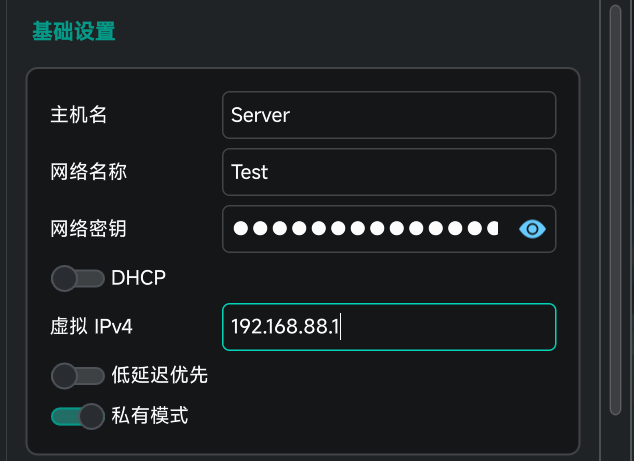
设置监听地址和端口
Section titled “设置监听地址和端口”切换到高级设置页面,在网络服务部分有一个“监听地址”的设置项。点击“添加监听地址”,按以下格式填写后确认即可添加。
协议://0.0.0.0:端口号协议可以选择
tcp,udp,ws(WebSocket),wss(WebSocket over TLS),wg(WireGuard),根据实际情况选择。 如果你不知道怎么选,使用tcp和udp即可。
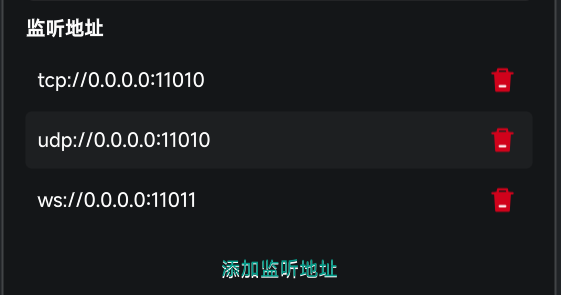
你可以添加多个协议和端口来使得该服务器可以通过多种方式连接,增强连接稳定性。
以上所述内容都设置好后,点击“开始运行”即可运行该“服务器”节点。 他人可以使用该服务器的公网IP+端口号来连接该节点。
Linux 无图形化部署(使用 easytier-core)
Section titled “Linux 无图形化部署(使用 easytier-core)”此处所述方法是通过直接下载 EasyTier 官方的二进制文件,通过配置文件来部署。
本部分以 Ubuntu 24.04.3 LTS 为例。
下载 EasyTier 命令行程序(easytier-core)
Section titled “下载 EasyTier 命令行程序(easytier-core)”下文中
*代表任意文件名,**代表另一任意文件名
1. 一键安装脚本
Section titled “1. 一键安装脚本”1.1. EasyTier 社区版安装脚本 —— 由凉城听暖维护
wget -O /tmp/installer.sh "https://gitee.com/zyflypzlc/warehouse/raw/master/easytier_installer/installer.sh" && sudo bash /tmp/installer.sh社区版脚本安装后配置文件中未包含公共服务器,如有需要请自行添加。
1.2. EasyTier官方脚本(目前仅支持安装2.4.5)
注意:官方一键脚本需要先安装 unzip
# 安装 unzip 工具sudo apt update && sudo apt install unzip# 一键安装脚本wget -O /tmp/easytier.sh "https://raw.githubusercontent.com/EasyTier/EasyTier/main/script/install.sh" && sudo bash /tmp/easytier.sh install --gh-proxy https://ghfast.top/1.3. 脚本执行后事项
脚本执行成功后,EasyTier 的二进程程序会安装到 /opt/easytier 目录下,配置文件位于 /opt/easytier/config/*.conf。
EasyTier 会被注册为系统服务,可以通过以下管理管理:
systemctl start easytier # 启动systemctl stop easytier # 停止systemctl status easytier # 查看状态systemctl restart easytier # 重启官方脚本的管理命令需将
easytier替换为easytier@配置文件名不建议手动更改一键安装脚本中的github加速链接!
一键安装脚本安装失败后重试请先删除/opt目录下的/easytier文件夹!
2. 手动下载命令行程序
Section titled “2. 手动下载命令行程序”- 从EasyTier 下载地址中根据自身设备硬件架构获取对应版本easytier命令行程序
例如,64位的AMD/Intel处理器,选择
easytier-linux-x86_64-v2.x.x.zip
- (可选)将GitHub加速地址:https://gh-proxy.org/链接拼接到easytier程序下载链接前,构成如下加速下载链接并完成下载:
https://gh-proxy.org/https://github.com/EasyTier/EasyTier/releases/download/v2.6.4/easytier-linux-x86_64-v2.6.4.zip也可以使用 curl 命令下载:
# 安装 curl (Debian/Ubuntu)sudo apt update && sudo apt install curl# 下载 easytier 压缩包到 /tmp 目录curl -L https://gh-proxy.org/https://github.com/EasyTier/EasyTier/releases/download/v2.6.4/easytier-linux-x86_64-v2.6.4.zip -o /tmp/easytier_tmp_install.zip- 解压压缩包并移动二进制文件到/opt/easytier目录
# 安装 unzip 工具sudo apt update && sudo apt install unzip# 解压到 /opt/easytier 目录unzip -o /tmp/easytier_tmp_install.zip -d /opt/easytier# 移动二进制文件到 /opt/easytier 目录mv /opt/easytier/easytier-linux-x86_64/* /opt/easytier/- (可选)创建配置文件文件夹与删除空文件夹
mkdir /opt/easytier/configrm -rf /opt/easytier/easytier-linux-x86_64/- 设置执行权限
sudo chmod +x /opt/easytier/easytier-core /opt/easytier/easytier-cli- 使用以下命令检测easytier内核版本,如果有显示则说明安装成功
/opt/easytier/easytier-core --version- (可选)安装 Shell 补全功能
# Fish 补全 easytier-core --gen-autocomplete fish > ~/.config/fish/completions/easytier-core.fish easytier-cli gen-autocomplete fish > ~/.config/fish/completions/easytier-core.fish生成配置文件
Section titled “生成配置文件”接下来,按照 EasyTier 的配置文件格式编写 toml 配置文件。
- 使用一键安装脚本安装的ET,可直接修改
/opt/easytier/config/*.conf配置文件。 - 手动下载的et,请自行找一个目录存放配置文件,建议放在easytier-core所在目录附近。
配置文件可通过 配置文件生成器 生成。
- 这里给出一份配置文件示例:
hostname = "明月清风"   # 节点名称,可自定义dhcp = falselisteners = [    "tcp://0.0.0.0:11010",    "udp://0.0.0.0:11010",] # 监听端口,可自定义
[network_identity]network_name = "你的网络名称"network_secret = "你的网络密钥"
[flags]latency_first = true   # 低延迟模式private_mode = true    # 私有模式
启动 EasyTier 节点
Section titled “启动 EasyTier 节点”对于使用一键安装脚本安装的ET,直接使用以下命令即可启动 EasyTier 节点:
systemctl start easytier #社区版systemctl start easytier@default #官方版对于另建**.conf 配置文件的ET,使用以下命令启动 EasyTier 节点:
# 关闭默认默认配置运行的节点systemctl disable easytier@* && systemctl stop easytier@*# 启用并启动自定义配置文件运行的节点systemctl enable easytier@** && systemctl start easytier@**对于手动安装的core,使用以下命令即可启动 EasyTier 节点:
./easytier-core -c /path/to/your/config.toml# 多配置文件启动./easytier-core -c /path/to/your/config1.toml -c /path/to/your/config2.toml多配置文件启动时,各配置监听端口及RPC端口需与其他同时启动的配置使用不同端口!
然而,当你关闭终端后,EasyTier 会被杀死,因此我们需要将其注册到系统服务使其能够正常运行。
这里以使用 systemctl 的 Linux 系统为例
- 创建 systemd 服务文件
sudo nano /etc/systemd/system/easytier.service- 编辑服务文件
[Unit]Description=EasyTier Service# 确保在网络完全在线后再启动After=network.target network-online.target syslog.target# 明确要求网络在线Wants=network.target network-online.target
[Service]Type=simpleExecStart=/path/to/your/easytier-core -c /path/to/your/config.tomlRestart=alwaysRestartSec=3sStartLimitIntervalSec=0
[Install]WantedBy=multi-user.target- 设置权限与加载服务
- 保存并退出编辑器后,执行以下命令让 systemd 重新加载服务配置:
sudo systemctl daemon-reload- 让该服务在开机时自动启动:
sudo systemctl enable easytier- 启动该服务:
sudo systemctl start easytier- 你可以使用下面的命令查看服务状态和日志:
systemctl status easytierjournalctl -u easytier至此,如果不出意外,EasyTier 服务器节点应该已经成功启动了。