
自部署教程2(容器化)
使用雨云云应用
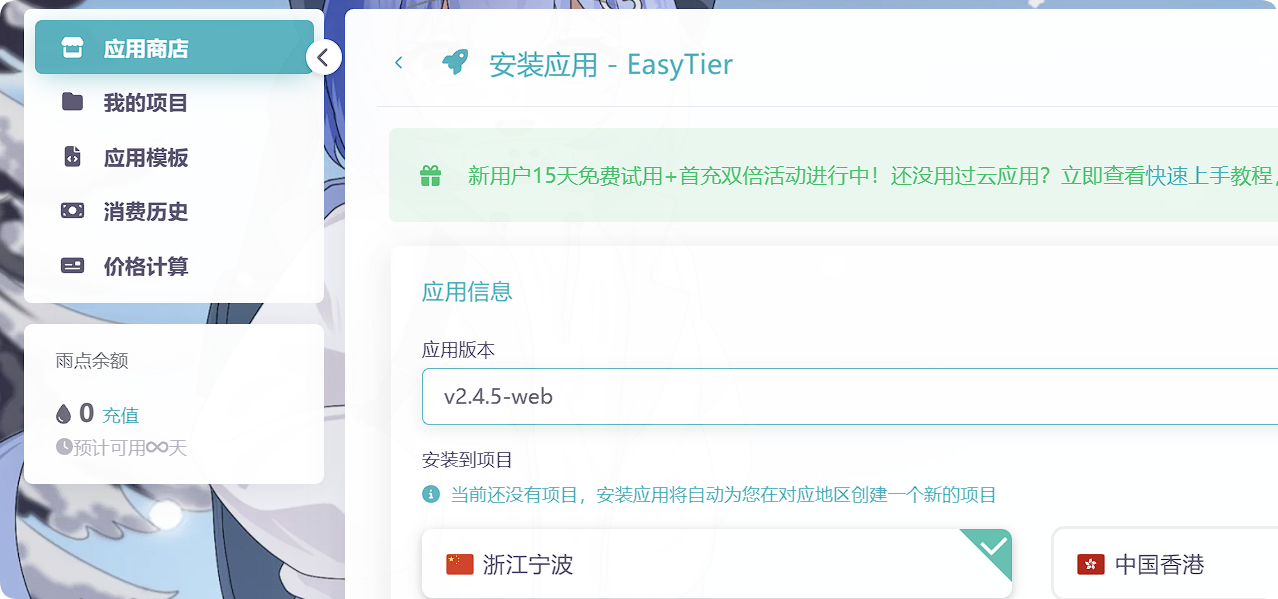
Section titled “使用雨云云应用”- 登录雨云云应用控制台,点击创建应用,在应用商店找到 EasyTier 应用,点击部署,选择最新的web版本,其他选项按需调整,一般默认即可。
-
等待安装完成后,进入该应用的控制台。
-
在控制台的终端中输入EasyTier的启动命令以及参数即可激动节点
当作为公共节点时,可以不加参数(默认使用11010端口监听),如需指定协议和端口,可以使用如下参数:
# 多个端口或协议时需分别指定easytier-core --listeners tcp://0.0.0.0:11010 --listeners xxxxxx如果想要服务器只帮助建立P2P连接而不转发数据,可以通过开启转发 RPC 和 开启网络白名单实现。如果想要转发特定网络的数据,在白名单后接上对应的网络名即可
easytier-core --relay-all-peer-rpc --relay-network-whitelist xxxxxx- 根据你开放的端口和协议,在服务一栏中添加对应端口和协议。
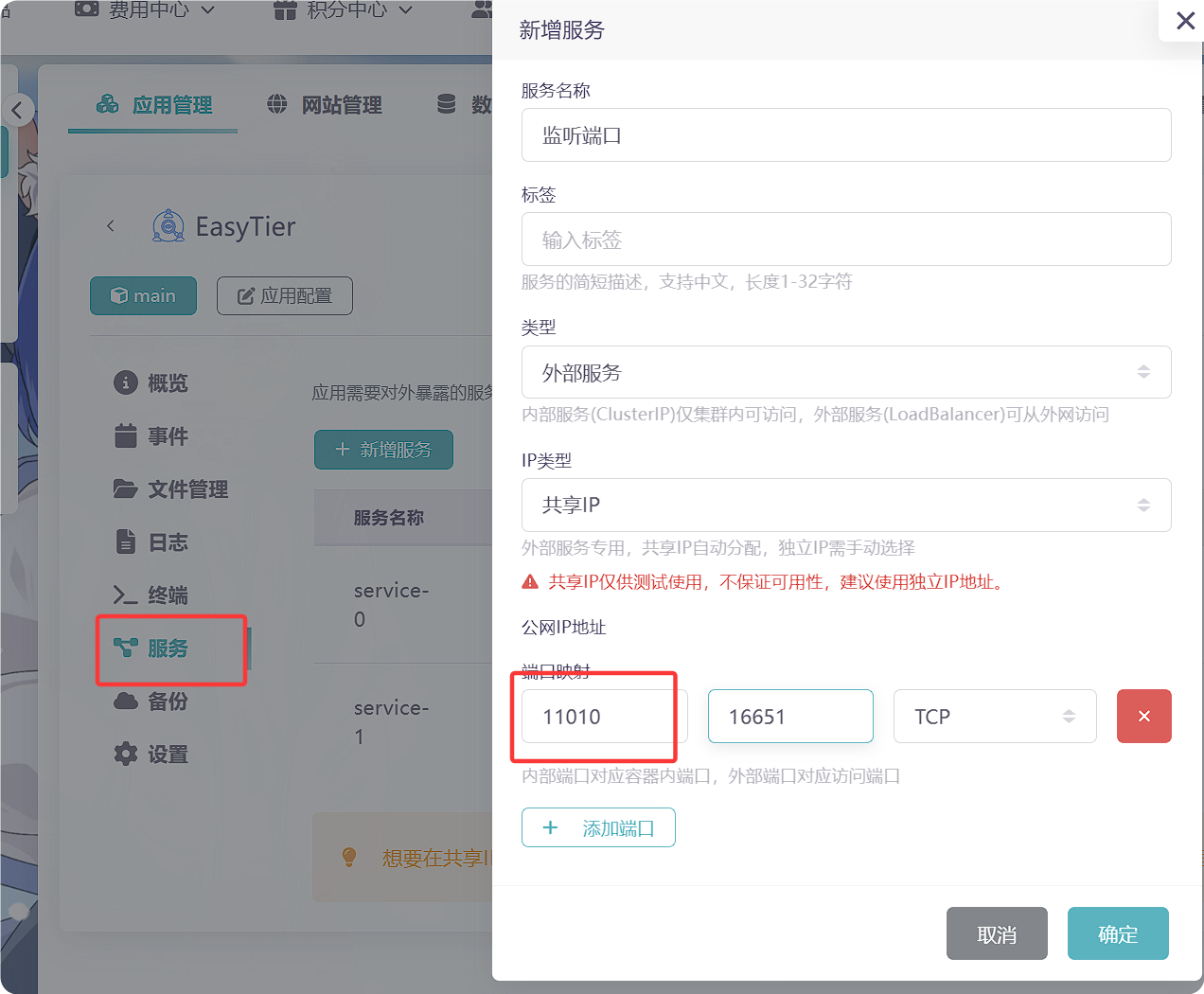
他人使用对应的IP地址和端口即可连接到你的服务器节点。
- 可选:添加定时任务
上述方法虽然能成功运行节点,但每次重启应用都要手动操作会比较麻烦,因此可以添加定时任务,使其自动启动节点。
- 在实例的定时任务页面中点击添加任务名称任取,周期可以选半个小时或者一个小时左右。

- 任务选shell,应用选择EasyTier,脚本输入以下内容。
#!/bin/bashPROCESS_NAME="easytier-core"# 要执行的完整命令(这里替换为你实际要运行的命令)FULL_COMMAND="easytier-core --listeners tcp://0.0.0.0:11010 --relay-all-peer-rpc --relay-network-whitelist xxxxxx......"
if pgrep -x "$PROCESS_NAME" > /dev/nullthen    echo "$(date): $PROCESS_NAME 正在运行,无需操作"else    echo "$(date): $PROCESS_NAME 未运行,正在启动..."    nohup $FULL_COMMAND > /dev/null 2>&1 &
    sleep 3    if pgrep -x "$PROCESS_NAME" > /dev/null    then        echo "$(date): $PROCESS_NAME 启动成功"    else        echo "$(date): $PROCESS_NAME 启动失败"        exit 1    fifi
exit 0至此,公共服务器节点就部署完成了。
使用 Docker 部署
Section titled “使用 Docker 部署”待更新